emmaをSlackから使ってみた
emmaをSlackと連携させて、日常業務を劇的に効率化する方法を紹介します。
何故Slackインターフェイスを持つのか
どうもakasoです。今回の記事ではemmaをSlackから召喚して、何でもかんでもやってもらいたいと思います!具体的なユースケースを共有することで、emmaの活用幅が広がると良いなと思っています。その前に、何故emmaはSlackをはじめとする従来のチャットアプリを1つのインターフェイスとして持たせているのか、私の考えを述べます。
Slackコマンド一覧
/emma help
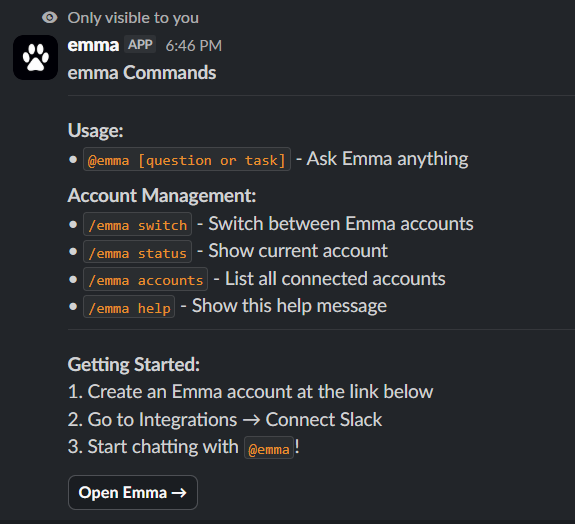
/emma help コマンドの実行結果
/emma help コマンドではSlackからemmaに対して何ができるのか確認することが出来ます。コマンドでは具体的に3つ出来ることがあるのでそれぞれ簡単に紹介します。
利用可能なコマンド:
/emma status - どのemmaアカウントがSlackと連携しているかを確認する
/emma accounts - 連携可能なemmaアカウント情報について確認する
/emma switch - Slackと連携するemmaアカウントを切り替える
具体的な利用方法についてはemmaドキュメントから確認できます。それでは実際にSlackからemmaを召喚してタスクをこなしてもらいます。
「@emma ○○」でリサーチ→Excelを一撃出ししてもらう
Slackでemmaにメンションしてこんな感じで依頼します。
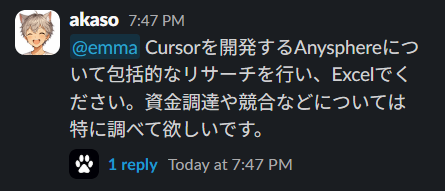
そうするとemmaからスレッドで返信が来ますので、後は待つだけです。その時、emmaのPlayground画面ではこんな感じでemmaが動いています。
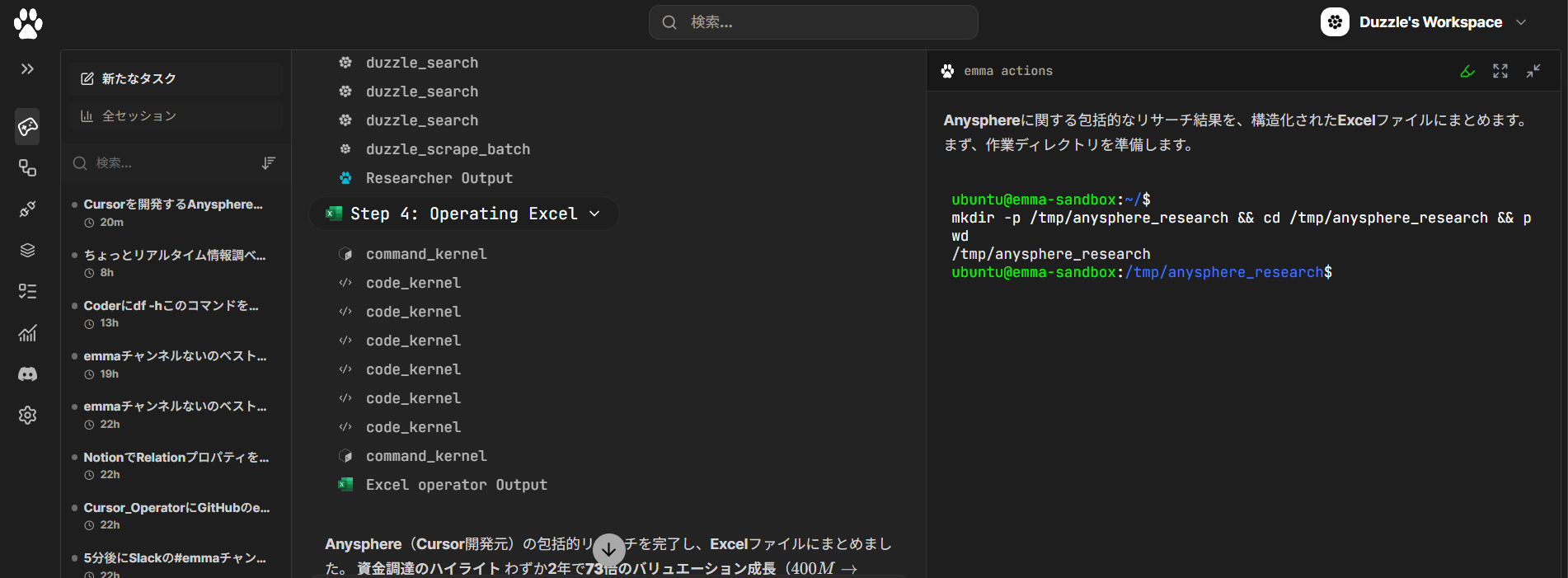
実行が完了するとSlackでemmaから完了報告が来ます。リンクを出してくれていたのでクリックするとあら不思議Anysphereについてのレポートが返ってきました。3150
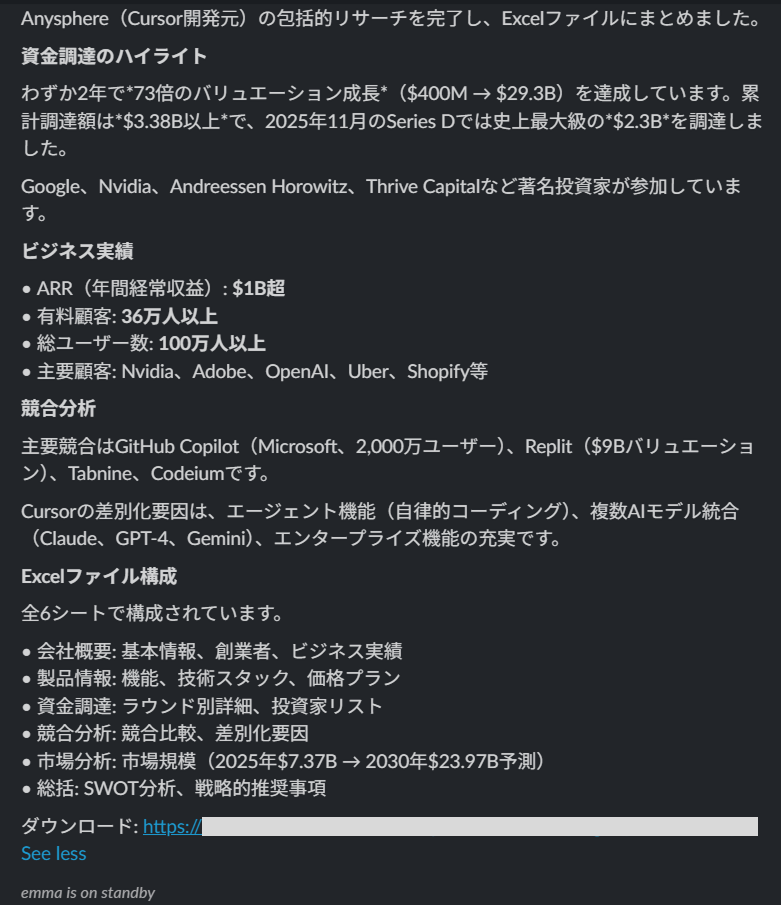
Slackへの完了報告
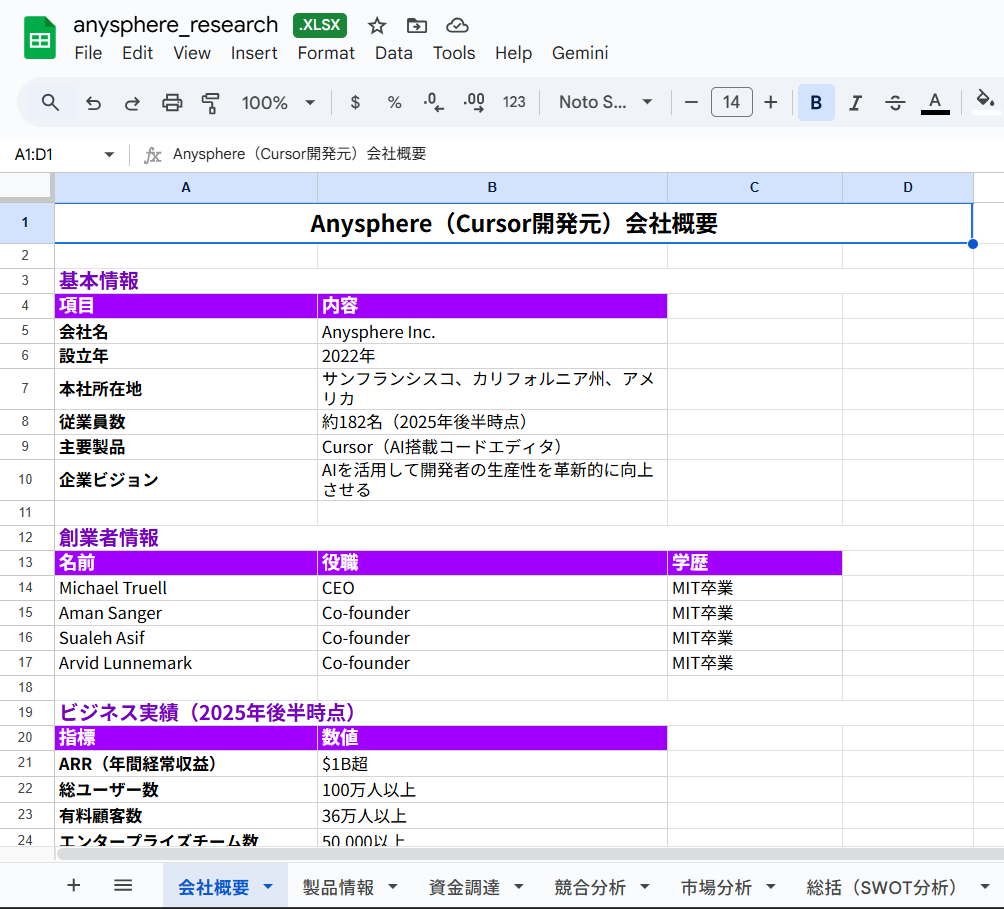
作成されたExcel(Spread Sheet)
予約投稿
「明日の朝9時に#salesへリマインダーを送って」
指定した日時にメッセージを自動投稿。リマインダーや定期連絡を事前にセットできます。
使用例:
- 毎週月曜のウィークリーリマインド
- 会議前の資料共有
- 締め切り前のアラート
スレッド返信
「この議論のスレッドに『了解しました』と返信して」
特定のスレッドに対してメッセージを追加。会話の流れを崩さずコミュニケーションできます。
ファイル共有
「このレポートを#reportsにアップロードして」
emmaが作成した資料やデータをSlackにアップロード。わざわざ手動でダウンロード→アップロードする手間が省けます。
使用例:
- 自動生成したExcelレポートの共有
- 分析結果のPDFを関係者に配布
- プレゼン資料の配信
リアクション操作
「最新の投稿に👍をつけて」
メッセージへのリアクション追加・削除も可能。確認済みマークや承認の意思表示を自動化できます。
ピン留め
「この重要なお知らせをピン留めして」
重要なメッセージをチャンネルにピン留め。後から見返しやすくなります。
チャンネル・ユーザー情報
「#engineering のメンバー一覧を教えて」
チャンネルの情報やメンバー一覧を取得。誰がどのチャンネルにいるか把握できます。
活用シナリオ
シナリオ1: 週次レポートの自動配信
毎週金曜17時に、emmaがその週のKPIをまとめて#leadershipチャンネルに投稿。手動でレポートを作成・送信する工数がゼロに。
シナリオ2: 問い合わせ対応の効率化
「過去に同じ質問への回答があったか調べて」とemmaに頼めば、過去のSlackを検索して類似ケースを提示。ナレッジベースとしてSlackを活用。
シナリオ3: ミーティングリマインダー
「明日の定例MTGの30分前に参加者全員にリマインドして」で、自動でメンション付きリマインダーを予約投稿。